
Zusammenfassung
Die zuverlässigste Methode, Google Kalender in Outlook zu nutzen, besteht darin, Ihr Google-Konto direkt über das neue Outlook zu verknüpfen. Wenn Sie einen separaten Google-Kalender und einen Microsoft-Kalender miteinander synchronisieren möchten, sollten Sie eine Lösung für die fortlaufende bidirektionale Synchronisierung verwenden, anstatt einen Kalender zu importieren oder einen ICS-Feed zu abonnieren.
Sie erstellen einen Termin in Outlook. Auf Ihrem PC sieht es so aus, als befände er sich in Ihrem Gmail-Kalender. Dann öffnen Sie Google Kalender auf Ihrem Smartphone, und der Termin fehlt. Eine häufige Ursache dafür ist, dass Outlook den Termin in einem anderen Kalender gespeichert hat als dem, den Sie zu bearbeiten glaubten.
Viele Nutzer von Google Kalender ziehen es vor, ihre E-Mails und Termine über Outlook zu verwalten, da Google keine eigene Desktop-Anwendung für Google Kalender für Windows oder Mac anbietet. Die Art und Weise, wie ein Konto zu Outlook hinzugefügt wird, entscheidet jedoch darüber, ob Kalendertermine in Outlook, auf der Google Kalender-Website und in der Google Kalender-App für Mobilgeräte einheitlich angezeigt werden.
Wenn Sie Gmail direkt mit Outlook verbinden, können Sie denselben Google-Kalender auch über Outlook verwalten. Eine Synchronisationssoftware ist erforderlich, wenn Sie Termine oder Verfügbarkeiten zwischen separaten Google- und Microsoft-Kalendern austauschen möchten.
Dies kann insbesondere für Nutzer mit einem Microsoft 365 Personal- oder Family-Abonnement verwirrend sein. Diese Tarife umfassen Desktop-Anwendungen wie Word, Excel und Outlook, bieten jedoch nicht unbedingt ein E-Mail-Hosting für geschäftliche Zwecke oder einen Exchange-Kalender für eine bestehende Gmail-Adresse.
Diese Unterscheidung ist entscheidend, da sie dazu führen kann, dass in Outlook doppelte oder irreführende Kalender entstehen, die sich nicht tatsächlich mit Ihrem Google Kalender synchronisieren. Wenn Sie sich schon einmal gefragt haben, warum ein Termin in Outlook angezeigt wird, aber nicht in Ihrem Google Kalender (weder in der Google Kalender-App noch im Browser unter calendar.google.com), dann liegt das daran.
In dieser Anleitung werden die häufigsten Ursachen für dieses Problem erläutert, die richtige Vorgehensweise beim Verknüpfen eines Google-Kontos mit Outlook beschrieben und erklärt, wie CalendarBridge dabei helfen CalendarBridge , separate Google- und Microsoft-Kalender synchron zu halten.
Warum die klassische Outlook-Version bei Nutzern von Google Kalender zu Problemen führen kann
Die klassische Outlook-Version für Windows bietet möglicherweise nur eingeschränkte Funktionen für Google Kalender, insbesondere wenn ein Gmail-Konto für E-Mails über IMAP konfiguriert ist, ohne dass eine entsprechende Verbindung zu Google Kalender besteht.
Wenn ein Gmail-Konto über IMAP zu Outlook Classic hinzugefügt wird, stellt Outlook eine Verbindung zu diesem Konto her, um E-Mails abzurufen. IMAP synchronisiert keine Kalenderdaten. Das bedeutet, dass der Gmail-Posteingang möglicherweise normal funktioniert, während Google Kalender weiterhin nicht verbunden ist.
Kalendereinladungen, die an die Gmail-Adresse gesendet werden, werden möglicherweise weiterhin in Outlook angezeigt. Wenn der Google-Kalender nicht verbunden ist, kann das Annehmen oder manuelle Speichern einer Einladung dazu führen, dass der Termin im Standardkalender von Outlook statt im Google-Kalender abgelegt wird. Dies kann zu Abweichungen zwischen den in Outlook und den im Google-Kalender angezeigten Terminen führen.
Für Nutzer, die hauptsächlich auf Google Kalender zurückgreifen, bietet das neue Outlook im Allgemeinen eine direktere Kontoverbindung als das klassische Outlook.
Warum der Import eines Google-Kalenders in Outlook nicht zu einer Synchronisierung führt
Beim Importieren eines Google-Kalenders in Outlook wird eine Kopie des Kalenders erstellt, wie er zum Zeitpunkt des Imports vorliegt.
Termine, die später in Google Kalender hinzugefügt, entfernt oder geändert werden, werden in der importierten Kopie in Outlook nicht automatisch aktualisiert. Der Import kann nützlich sein, wenn jemand eine einmalige Momentaufnahme benötigt, stellt jedoch keine Methode zur fortlaufenden Synchronisierung dar.
Warum das Abonnieren eines Google-Kalenders zu Verzögerungen führen kann
Wenn Sie einen Google-Kalender über einen ICS-Link abonnieren, kann Outlook den Kalender regelmäßig auf Aktualisierungen überprüfen.
Dies ist zwar praktischer als ein einmaliger Import, entspricht aber dennoch nicht einer Echtzeit-Synchronisierung. Aktualisierungen können verzögert erfolgen, da Outlook die abonnierten Kalender nicht sofort, sondern in regelmäßigen Abständen aktualisiert. In Outlook vorgenommene Änderungen werden möglicherweise nicht an Google Kalender zurückgeschrieben.
Eine ausführlichere Erläuterung dieser Vorgehensweisen finden Sie in unserem Leitfaden zum Thema „So synchronisieren Sie Outlook und Google Kalender“.
Wie Microsoft 365-Konten für Privatpersonen und Familien zu unübersichtlichen Kalendern führen können
Mit einem Microsoft 365 Personal- oder Family-Abonnement erhält der Abonnent Zugriff auf Outlook und andere Microsoft-Desktopanwendungen. Das Abonnement wandelt jedoch eine bestehende Gmail-Adresse nicht in ein von Microsoft gehostetes E-Mail- und Kalenderkonto um.
Wenn Sie Outlook öffnen, auswählen, dass Sie ein Microsoft-Konto verbinden möchten, und Anmelden dann Anmelden einer E-Mail-Adresse Anmelden , für die ein Microsoft 365-Abonnement „für Privatanwender“besteht, wird Folgendes angezeigt:
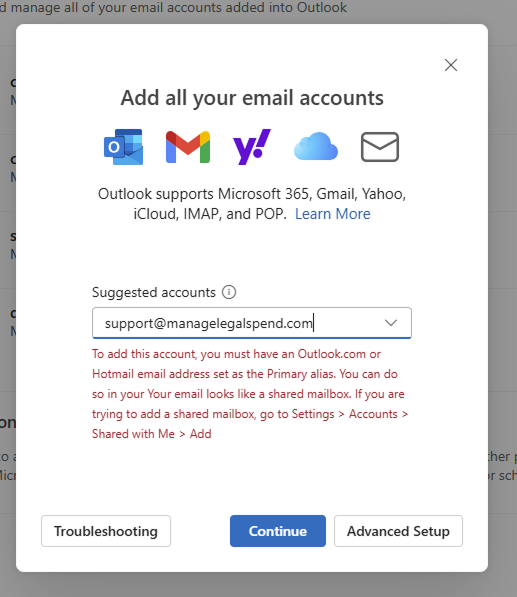
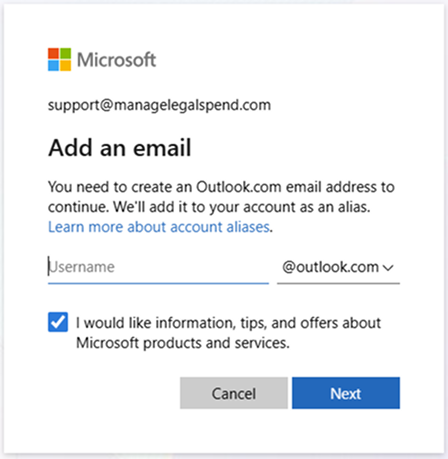
Betrachten Sie das folgende Beispiel:
- Jane hat ein Microsoft 365-Abonnement, das unter janedoe@gmail.com registriert ist.
- Sie meldet sich mit dieser Adresse bei Outlook an.
- Je nachdem, wie das Microsoft-Konto und das Outlook-Abonnement konfiguriert sind, fordert Microsoft sie möglicherweise auf, eine Outlook.com-Adresse zu erstellen oder zu verwenden (z. B. janedoe@outlook.com) für die E-Mail- und Kalenderdienste von Microsoft zu erstellen oder zu verwenden.
- Die Gmail-Adresse kann weiterhin als Anmeldealias für das Microsoft-Konto dienen, während jede Outlook.com-Adresse zum separaten E-Mail- und Kalenderdienst von Microsoft gehört.
Durch diese Konfiguration kann der Eindruck entstehen, dass in Outlook erstellte Termine zu „janedoe@gmail.com“ gehören, obwohl sie tatsächlich im Standardkalender von Outlook, in einem lokalen Kalender in der klassischen Outlook-Version oder in einem mit dem Konto verknüpften Microsoft-Kalender gespeichert sein können.
Wenn Jane sich anschließend unter calendar.google.com bei Google Kalender anmeldet, werden ihr diese Termine möglicherweise nicht angezeigt, da sie nie in ihrem Google Kalender gespeichert wurden.
Einladungen, die an janedoe@gmail.com gesendet werden, können zu zusätzlicher Verwirrung führen. Outlook zeigt die Einladungen möglicherweise an oder fügt sie einem auf dem Computer verfügbaren Kalender hinzu, doch der daraus resultierende Termin wird möglicherweise nicht einheitlich in Outlook im Web, im Google Kalender im Browser oder in der Google Kalender-App für Mobilgeräte angezeigt.
Welchen Kalender eine Person sieht, kann daher davon abhängen, welche Anwendung oder welches Gerät sie nutzt.
Wenn Sie Google Kalender hauptsächlich über Outlook nutzen, bietet das neue Outlook in der Regel die einfachste Einrichtungsmöglichkeit. Fügen Sie die Gmail-Adresse als Google-Konto hinzu, anstatt sie lediglich als Anmeldeadresse für ein Microsoft-Konto zu verwenden.
So verbinden Sie Ihr Google-Konto auf die richtige Weise
Verwenden Sie das neue Outlook und fügen Sie das Konto als Google-Konto hinzu.
In „New Outlook“:
- Öffnen Sie die Kontoeinstellungen.
- Wählen Sie „Konto hinzufügen“ aus.
- Geben Sie die Gmail-Adresse ein und fahren Sie fort.
- Wenn Sie zu Google weitergeleitet werden, melden Sie sich an und erteilen Sie die angeforderten Berechtigungen.
- Melden Sie sich über Google an und erteilen Sie die angeforderten Berechtigungen.
- Vergewissern Sie sich, dass der Google-Kalender in Outlook angezeigt wird.
Durch diese Konfiguration kann Outlook als Schnittstelle für das verbundene Google-Konto fungieren, anstatt auf eine lokale Kalenderkopie oder eine reine E-Mail-IMAP-Verbindung zurückzugreifen.
Erstellen Sie nach der Einrichtung einen Testtermin in Outlook und überprüfen Sie, ob dieser auf calendar.google.com angezeigt wird. Bearbeiten Sie anschließend den Termin in Google Kalender und überprüfen Sie, ob die Änderung in Outlook übernommen wird.
Durch Tests in beide Richtungen lässt sich überprüfen, ob die Termine im vorgesehenen Kalender gespeichert werden.

Überprüfen Sie den Kalender, bevor Sie eine Veranstaltung erstellen
Auch wenn das Konto korrekt verbunden wurde, kann es vorkommen, dass Outlook mehrere Kalender gleichzeitig anzeigt.
Bevor Sie einen Termin erstellen, vergewissern Sie sich, dass der ausgewählte Kalender zu Ihrem Google-Konto gehört und nicht zu einem lokalen Outlook-Kalender, einem Outlook.com-Kalender oder einem anderen Microsoft-Konto.
Dies ist besonders wichtig, wenn Outlook Kalender mit ähnlichen Namen oder Farben anzeigt. Wenn Sie den falschen Kalender auswählen, kann ein Termin auf einem Gerät sichtbar sein, während er auf allen anderen Geräten nicht verfügbar ist.
Wie CalendarBridge , Google- und Microsoft-Kalender synchron zu halten
Durch die direkte Verknüpfung eines Google-Kontos mit dem neuen Outlook kann der Nutzer über Outlook auf denselben Google-Kalender zugreifen. Dieser Kalender wird jedoch nicht automatisch mit separaten Microsoft 365-, Outlook.com- oder Exchange-Kalendern synchronisiert.
CalendarBridge an Personen, die Wert darauf legen, dass Termine und Verfügbarkeiten über verschiedene Kalenderkonten hinweg einheitlich bleiben.
CalendarBridge Termine zwischen unterstützten Google- und Microsoft-Kalendern synchronisieren, sodass Änderungen an einem Quelltermin entsprechend den Synchronisierungseinstellungen des Nutzers in den verbundenen Kalendern übernommen werden. Dies kann dazu beitragen, doppelte Buchungen, fehlende Termine und Abweichungen zwischen den Kalendern zu vermeiden, die Nutzer auf verschiedenen Geräten und Plattformen verwenden.
Im Gegensatz zu einem einmaligen Kalenderimport oder einem schreibgeschützten Abonnement sorgt die Kalendersynchronisierung für eine dauerhafte Verbindung zwischen den ausgewählten Kalendern.
Keine Kreditkarte erforderlich

Häufig gestellte Fragen
Das hängt davon ab, wie das Konto hinzugefügt wurde. Wenn ein Gmail-Konto direkt in „New Outlook“ verbunden wird, kann Outlook den dazugehörigen Google-Kalender anzeigen und verwalten. Ein importierter Kalender ist lediglich eine Momentaufnahme, während ein ICS-Abonnement in der Regel schreibgeschützt ist und keine bidirektionale Synchronisierung zwischen separaten Google- und Microsoft-Kalendern ermöglicht.
Outlook erstellt oft einen lokalen Kalender, der zwar echt aussieht, aber nicht mit Google verbunden ist. Das kann zu Verwirrung und fehlenden Terminen führen.
Fügen Sie in der neuen Outlook-App Ihr Google Mail-Konto als Google-Konto hinzu. Dadurch wird Outlook direkt mit Google Mail und dem Google-Kalender verbunden, um eine ordnungsgemäße Synchronisierung zu gewährleisten.
Ja, aber nur, wenn Sie Outlook direkt mit Ihrem Google-Konto verbinden. Wenn Sie die ICS-Feed-Methode verwenden, sind die Ereignisse schreibgeschützt.
CalendarBridge sorgt für eine echte bidirektionale Synchronisierung zwischen Google, Outlook und sogar iCloud. Änderungen werden in Echtzeit auf allen Plattformen und Geräten aktualisiert.
Schlussfolgerung
Um Google Kalender über Outlook zu nutzen, verbinden Sie das Gmail-Konto direkt in „New Outlook“ und vergewissern Sie sich, dass Termine im Google-Kalender und nicht in einem lokalen oder Microsoft-Kalender angelegt werden.
Vermeiden Sie es, sich auf einen einmaligen Import zu verlassen, wenn fortlaufende Aktualisierungen erforderlich sind, und beachten Sie, dass ein ICS-Abonnement zu Verzögerungen führen kann und Hilfe möglicherweise nicht in beide Richtungen Hilfe .
Wenn ein Nutzer separate Kalender von Google und Microsoft benötigt, die miteinander synchronisiert bleiben sollen, CalendarBridge für eine kontinuierliche Synchronisierung zwischen den unterstützten Konten sorgen.
